Kuvaesityksen luominen Slideshow Studiolla
Opi luomaan näyttävä kuvaesitys, lisäämään valokuvat ja koodaamaan valmis video tiedostoksi vaihe vaiheelta.
Uuden projektin aloitus
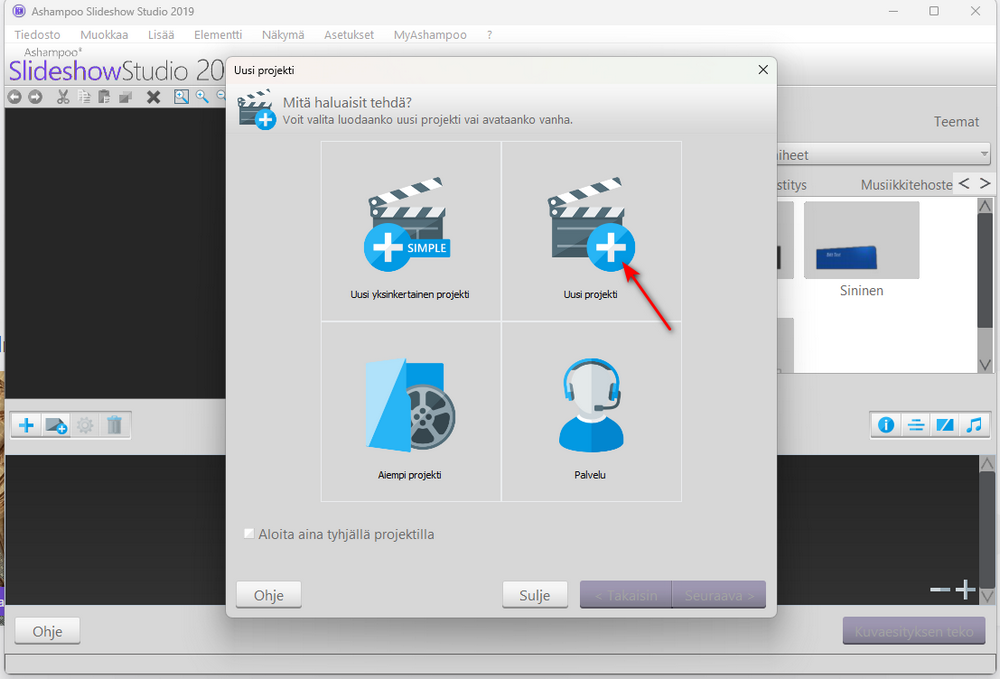
Avaa Ashampoo Slideshow Studio 2019. Valitse avautuvasta ikkunasta Uusi projekti aloittaaksesi uuden kuvaesityksen luomisen.
Kuvasuhteen valinta
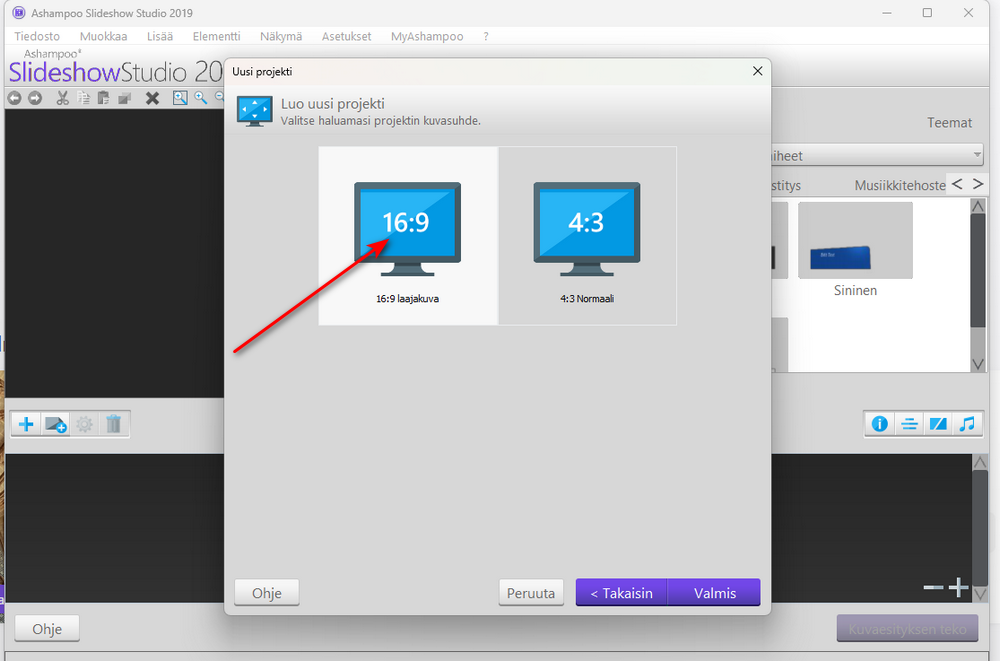
Valitse kuvaesityksellesi sopiva kuvasuhde. Nykyaikaisille näytöille ja televisioille suositeltu valinta on 16:9 laajakuva. Napsauta sen jälkeen Valmis.
Kuvien hakeminen tietokoneelta
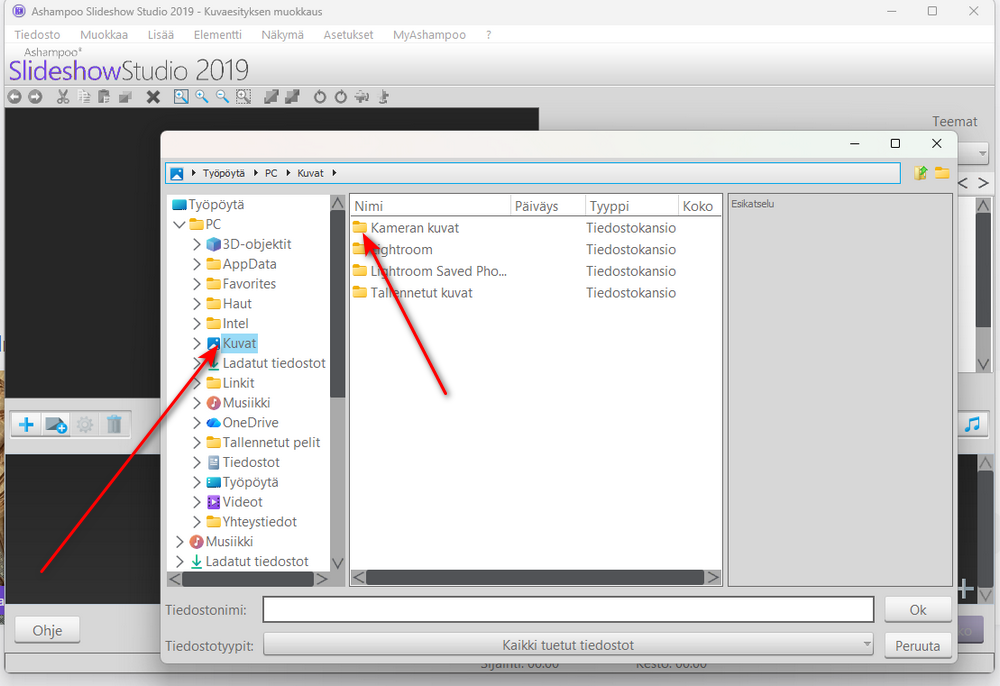
Selaa tietokoneesi kansioita ja valitse haluamasi kuva- tai valokuvakansio (esim. Kuvat / Kameran kuvat) ja vahvista valinta Ok-painikkeella.
Kuvien lisääminen aikajanalle
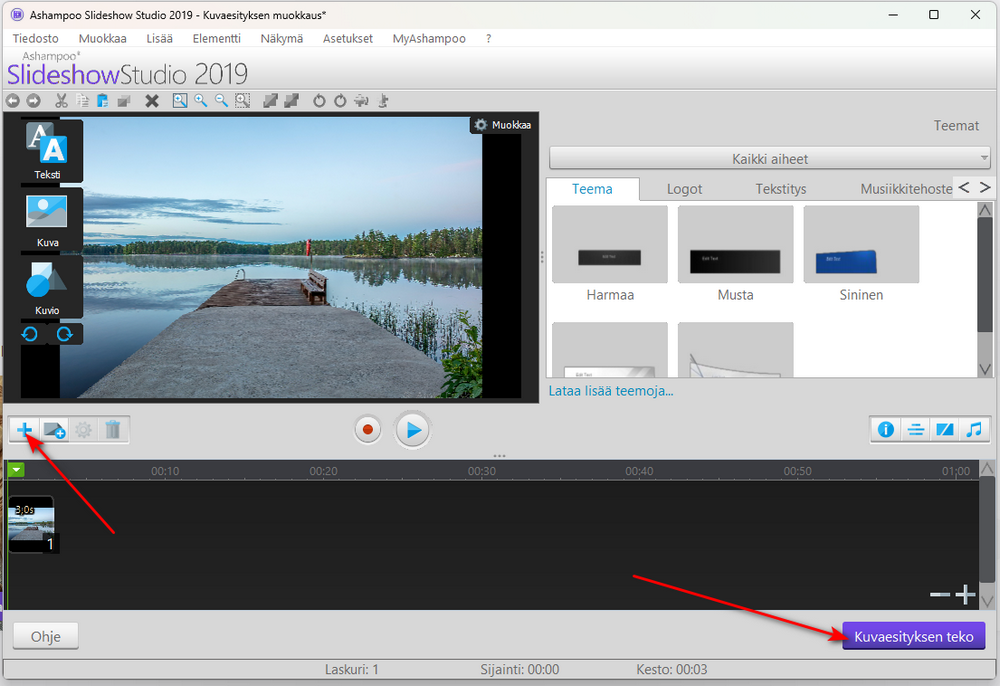
Voit lisätä lisää kuvia esitykseen vasemman alakulman + (Lisää)-painikkeesta. Kun kaikki haluamasi kuvat ovat aikajanalla, napsauta oikeasta alakulmasta Kuvaesityksen teko.
Esityksen esikatselu ja siirtymät
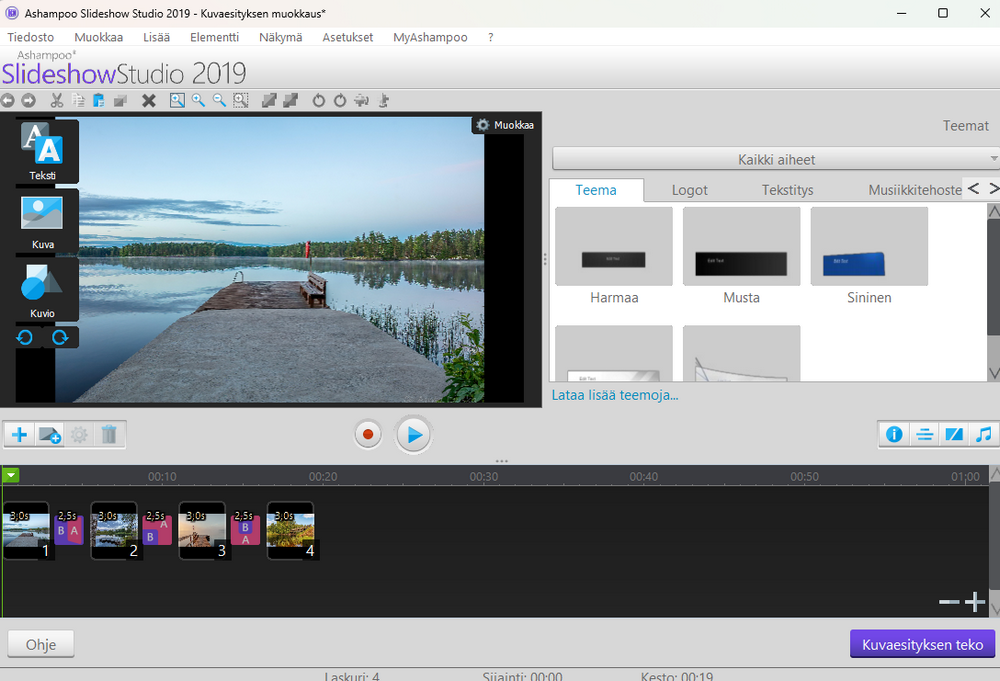
Voit tarkastella kuvien järjestystä, kestoja sekä automaattisesti lisättyjä siirtymätehosteita aikajanalla ennen lopullista tallennusta.
Videotiedoston luominen
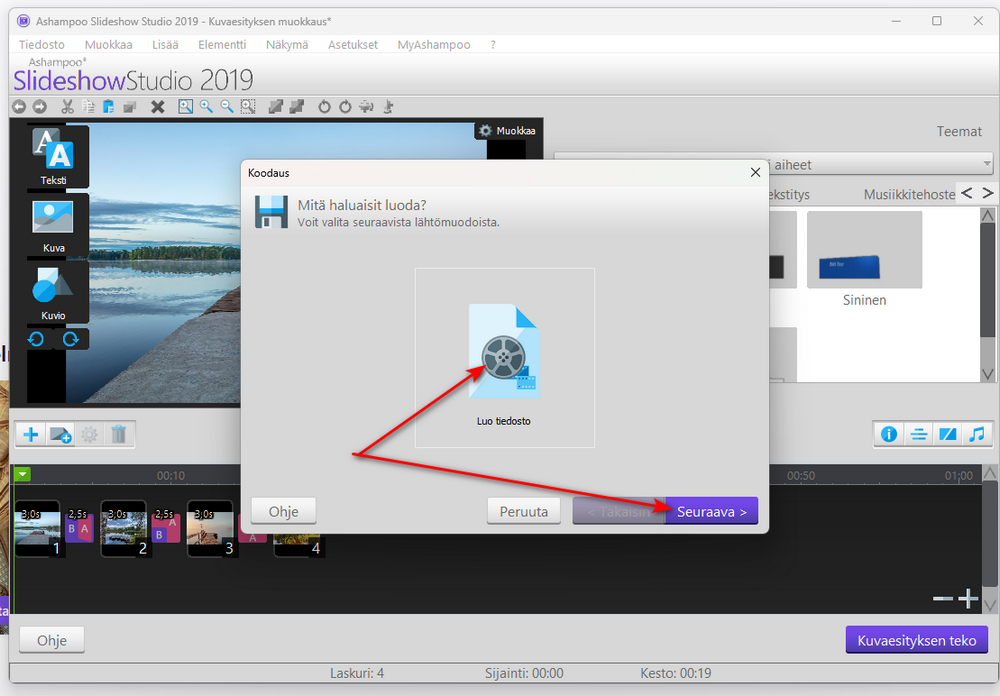
Valitse koodausvaihtoehdoksi Luo tiedosto ja napsauta Seuraava > jatkaaksesi muotoilun valintaan.
Formaatin ja laadun valinta
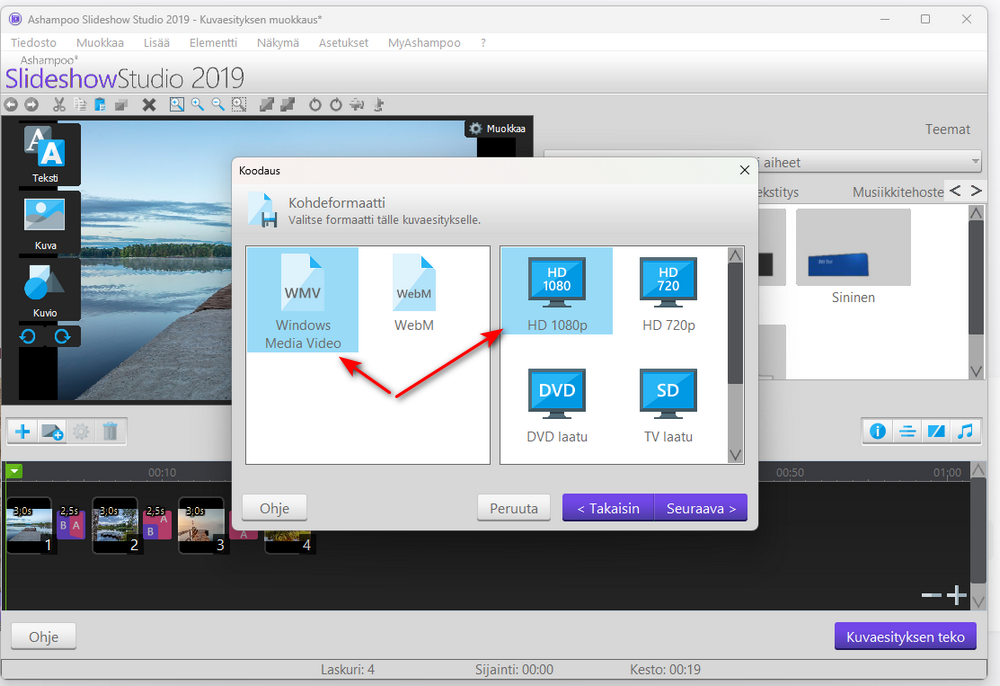
Valitse videomuoto (esim. WMV / Windows Media Video) sekä haluamasi kuvanlaatu (esim. HD 1080p) ja napsauta Seuraava >.
Tallennuspaikan valinta
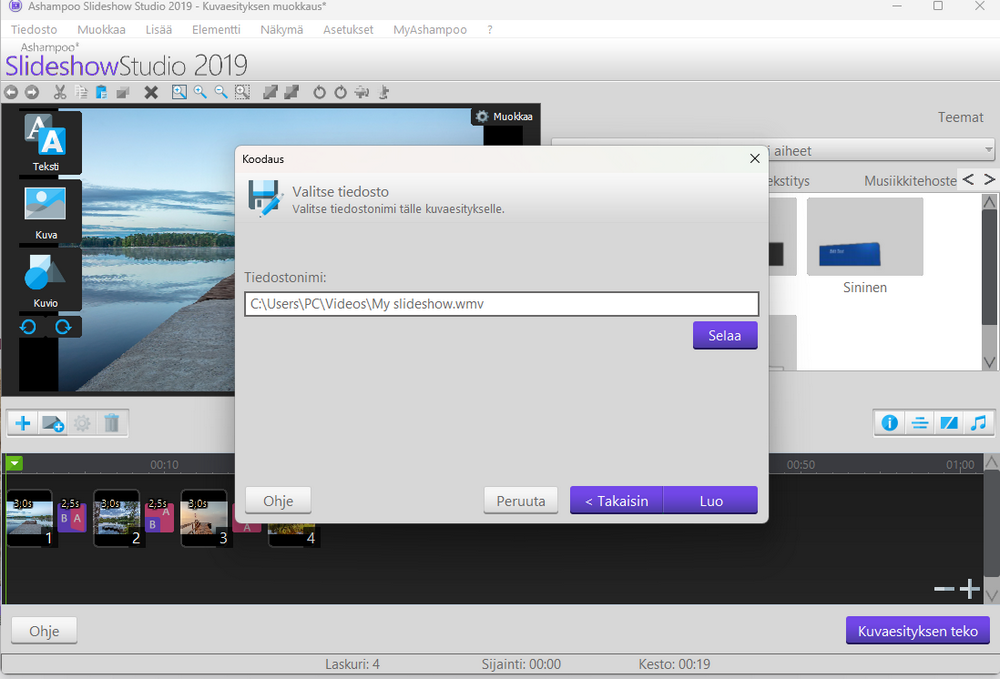
Tarkista tai vaihda tiedoston tallennuspolku ja nimi Selaa-painikkeella. Aloita videon luonti napsauttamalla Luo.
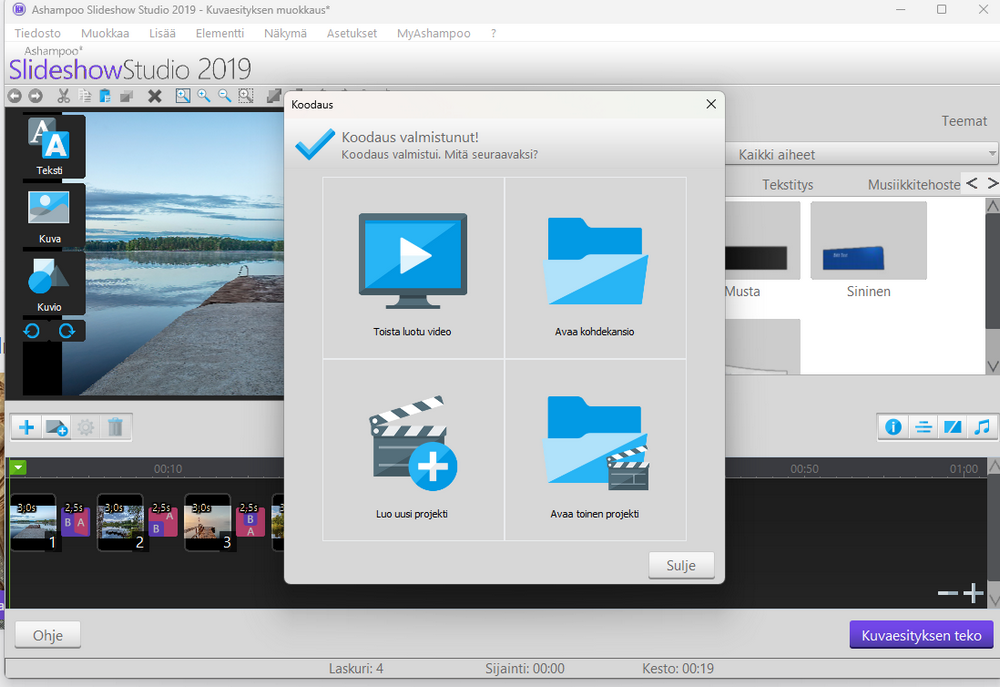
Koodaus valmistunut
Valmis! Video on koodattu ja tallennettu tietokoneellesi. Voit katsoa videon heti valitsemalla Toista luotu video tai avata kansion valitsemalla Avaa kohdekansio.