GIMP Helposti
Ilmainen kuvankäsittely aloittelijalle – opi tärkeimmät työkalut nopeasti ja helposti ilman kalliita ohjelmistoja.
1. Käyttöliittymän tärkeimmät osat
GIMP voi näyttää aluksi monimutkaiselta, mutta tärkeimmät osat löytyvät helposti. Vasemmalta löytyvät työkalut, keskellä muokattava kuva ja oikealta tasot sekä asetukset.
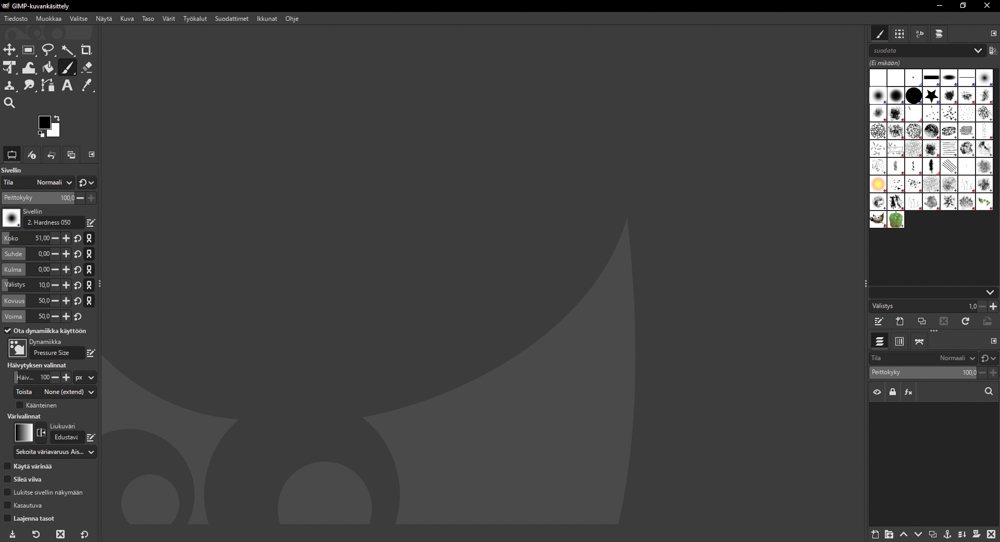
- Työkalupakki (Toolbox): Tärkeimmät työkalut vasemmalla.
- Tasot (Layers): Tasojen hallinta oikealla puolella.
- Piirtoalue (Canvas): Itse kuva sijaitsee keskellä.
2. Kuvan rajaus
Rajaus auttaa poistamaan turhat kohdat kuvasta ja parantaa sommittelua huomattavasti.
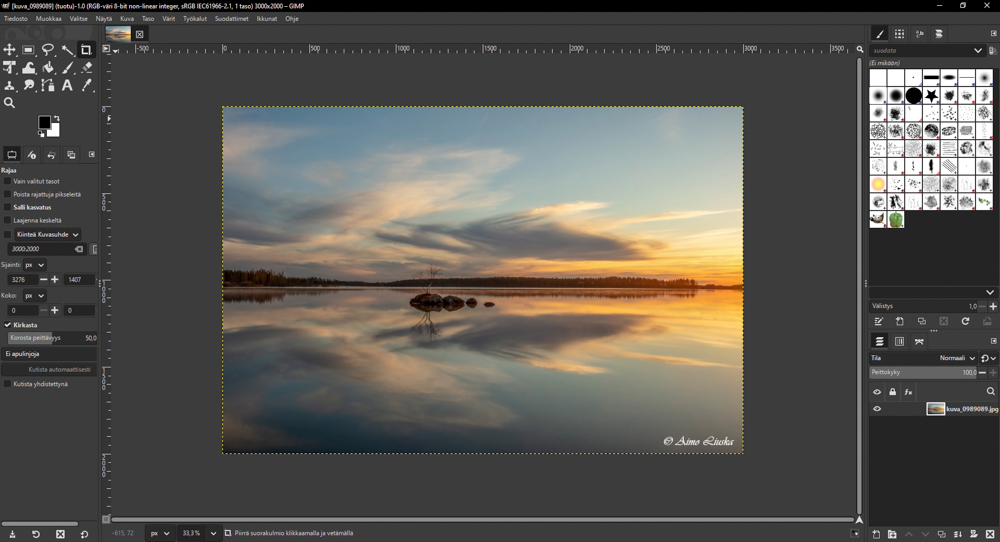
- Valitse Rajaustyökalu (Crop Tool) työkalupalkista.
- Vedä hiirellä haluamasi alue kuvan päälle.
- Paina Enter hyväksyäksesi uuden rajauksen.
3. Kirkkaus ja kontrasti
Paranna kuvan ilmettä säätämällä valoisuutta ja kontrastia, jolloin yksityiskohdat nousevat esiin.
Värit (Colors) → Kirkkaus-kontrasti
Lisää kirkkautta maltillisesti ja käytä kontrastia tuomaan kuvaan syvyyttä.
4. Värien korjaus
Luonnolliset ja puhtaat värit tekevät kuvasta ammattimaisemman ja miellyttävämmän katsella.
- Värit → Tasot (Levels): Auttaa säätämään tummia ja vaaleita päitä histogrammin avulla.
- Värit → Käyrät (Curves): Tarjoaa tarkimman hallinnan kuvan eri sävyaloille.
5. Tekstin lisääminen
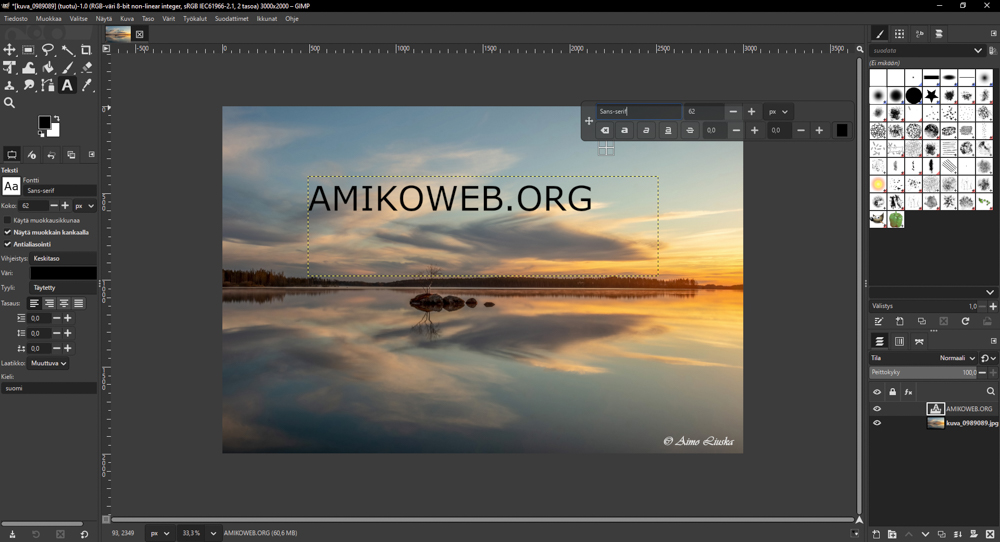
Voit lisätä kuvaan helposti tekstiä, kuten otsikoita tai vesileimoja Tekstityökalulla (Text Tool).
6. Kuvan tallennus nettiin
Kun työsi on valmis, se täytyy viedä oikeassa muodossa verkkokäyttöä varten.
Tiedosto (File) → Vie nimellä (Export As) → Valitse JPEG-pääte.
Laatu: 80–90 %
Tämä asetus säilyttää laadun mutta pitää tiedostokoon pienenä.
Vinkki aloittelijalle
Harjoittele ensin yhdellä kuvalla kaikkia näitä vaiheita. Kun opit hallitsemaan rajauksen, valon ja värit, olet jo pitkällä GIMPin käytössä!
"Hienot kuvat eivät vaadi kalliita ohjelmia – taidolla myös ilmaiset työkalut taipuvat mestariteoksiin."