OPAS
Lightroom: Maisemakuvaus
Maisemakuvauksessa haasteena on usein suuri kontrasti taivaan ja maan välillä. Lightroomin työkaluilla saat esiin yksityiskohdat varjoista ja upeat sävyt auringonlaskuihin.
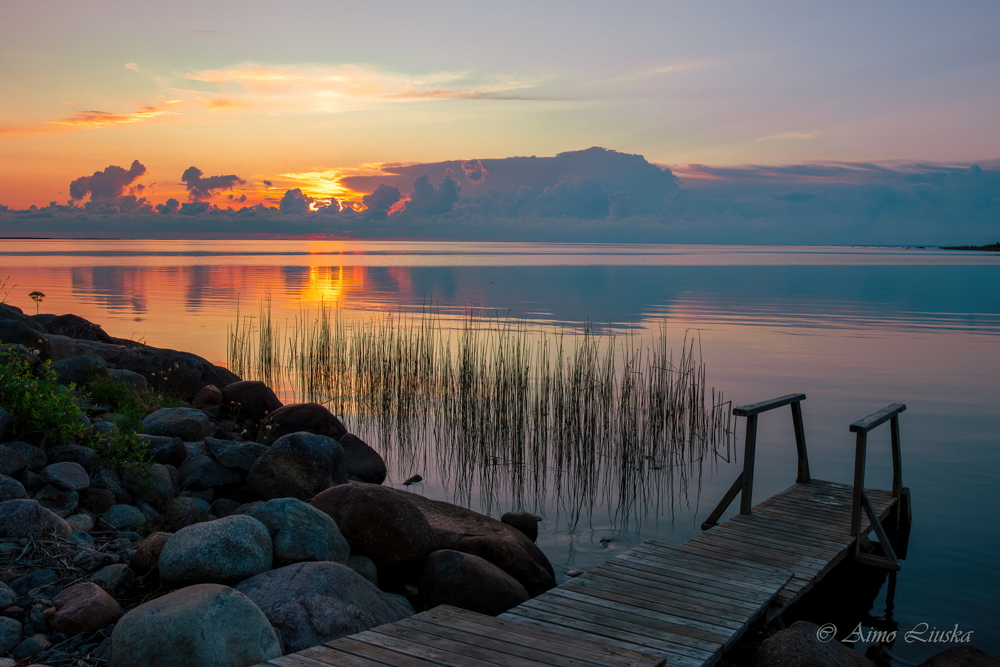
Kauniisti valotettu ja käsitelty maisemakuva tuo esiin sekä taivaan että maaston hienot yksityiskohdat.
TYÖNKULKU
Editointiprosessi vaihe vaiheelta
- Dynamiikan hallinta: Laske huippuvaloja (Highlights -50…-100) tuodaksesi pilvien yksityiskohdat esiin. Nosta varjoja (Shadows +30…+60) nähdäksesi etualan tummat muodot ja kalliot.
- Taivaan korostus: Valitse Masking > Select Sky. Lisää maltillisesti Dehaze-arvoa (+10…+15) poistaaksesi ilmakehän utua ja nosta Claritya korostamaan pilvimuodostelmia.
- Luonnon värit (HSL): Mene Color Mixeriin. Nosta keltaisen ja vihreän Saturationia varovasti. Muuta vihreän Hue-säädintä aavistus keltaisen tai aquan suuntaan luonnollisen lehdistön luomiseksi.
- Syvyyden luonti: Vedä Linear Gradient (G) alhaalta ylöspäin. Nosta hieman valotusta (+0.2) ja terävyyttä etualalla. Tämä ohjaa katsojan silmän etualalta kohti horisonttia.
- Texture paikallisesti: Älä nosta Texturea globaalisti, se luo kohinaa. Maalaa Brush (K) -työkalulla kallioihin, kiviin tai puiden runkoihin lisää Texture-arvoa tuomaan karkeutta.
- Linssikorjaukset: Mene Lens Corrections -paneeliin. Laita rasti ruutuihin Remove Chromatic Aberration (poistaa värivirheet) ja Enable Profile Corrections (oikaisee vääristymät ja nurkkien vinjetin).
Pro Vinkki
Rullaa oppaan loppuvaiheessa alas Calibration-paneeliin. Nosta "Blue Primary" -kanavan Saturationia (+10…+20). Se syventää taivasta ja puhdistaa maiseman keltaiset/vihreät sävyt poikkeuksellisen tyylikkäästi!
HUOMIOITAVAA
Maisemaeditoinnin sudenkuopat
- Tummat halot vuorien tai puiden ympärillä: Liiallinen Dehaze tai Clarity-säätimen käyttö taivasmaskissa tekee kohteen ja taivaan rajaan ruman tumman / valkoisen varjon. Laske arvoja välittömästi reilusti alaspäin.
- Metsä näyttää radioaktiivisen vihreältä: Vihreän kanavan ylisaturaatio on yleisin virhe. Laske vihreän Saturationia ja siirrä sen Luminancea alaspäin. Tämä tekee metsästä syvän, vehreän ja aidon näköisen.
- Varjojen avaaminen toi kohinaa maahan: Jos nostat Shadows- tai Exposure-arvoa pimeässä alaosassa liikaa, kuvaan nousee digitaalista kohinaa. Käytä maskissa Detail > Noise Reduction -säädintä vain maaosalle.