Photoshop Tekoälytyökalut
Ota haltuun Generative Fill ja muuta kuviasi pelkillä tekstikomennoilla sekunneissa[cite: 1].
Adobe Photoshopin generatiivinen tekoäly (Adobe Firefly) muuttaa tavan, jolla muokkaamme kuvia. Voit lisätä kuvaan uusia asioita, poistaa häiritseviä tekijöitä tai laajentaa kuvan reunoja pelkkien tekstikomentojen (Prompt) avulla[cite: 1].
Jokainen tekoälymuokkaus luo automaattisesti uuden Generative Layer -tason. Alkuperäinen kuvasi säilyy siis aina täysin muuttumattomana ja turvassa[cite: 1]!
1. Kuvasta poistaminen (Objektien hävittäminen)
Unohda monimutkaiset kloonaustyökalut. Tekoäly hävittää ihmiset, roskat ja sähkölinjat hetkessä[cite: 1].
- Valitse Lasso-työkalu (pikanäppäin L)[cite: 1].
- Pyöräytä löysä valinta poistettavan kohteen ympärille[cite: 1].
- Klikkaa esiin tulevasta palkista Generative Fill[cite: 1].
- Jätä tekstikenttä täysin tyhjäksi ja klikkaa Generate[cite: 1].
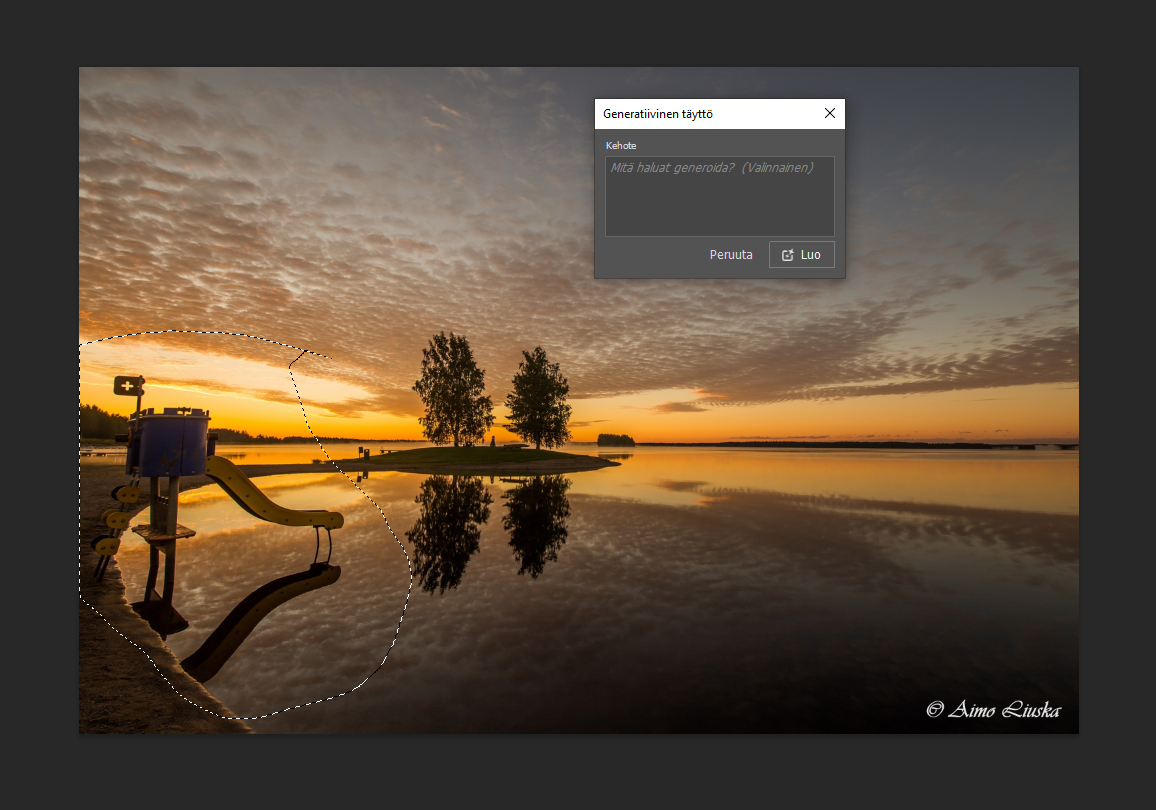 Esimerkki: Ylimääräisten kohteiden poistaminen valinnalla[cite: 1].
2. Uuden sisällön lisääminen kuvaan
Haluatko lisätä tyhjälle tielle hienon auton tai taivaalle kuumailmapallon[cite: 1]?
- Tee vapaa valinta alueelle, johon haluat uuden esineen[cite: 1].
- Klikkaa Generative Fill[cite: 1].
- Kirjoita tekstikenttään haluamasi asia englanniksi (esim. "vintage red car")[cite: 1].
- Klikkaa Generate. Voit valita kolmesta eri variaatiosta Properties-paneelista[cite: 1].
3. Kuvan laajentaminen (Generative Expand)
Jos kuva on rajattu liian tiukasti tai tarvitset pystykuvasta vaakakuvan verkkosivujen banneria varten[cite: 1]:
- Valitse Rajaustyökalu (pikanäppäin C)[cite: 1].
- Venytä kuvan reunoja leveämmäksi haluamaasi suuntaan[cite: 1].
- Varmista, että yläpalkin Fill-valinnassa lukee Generative Expand[cite: 1].
- Klikkaa Generate (jätä tekstikenttä tyhjäksi). Tekoäly jatkaa maisemaa automaattisesti[cite: 1].
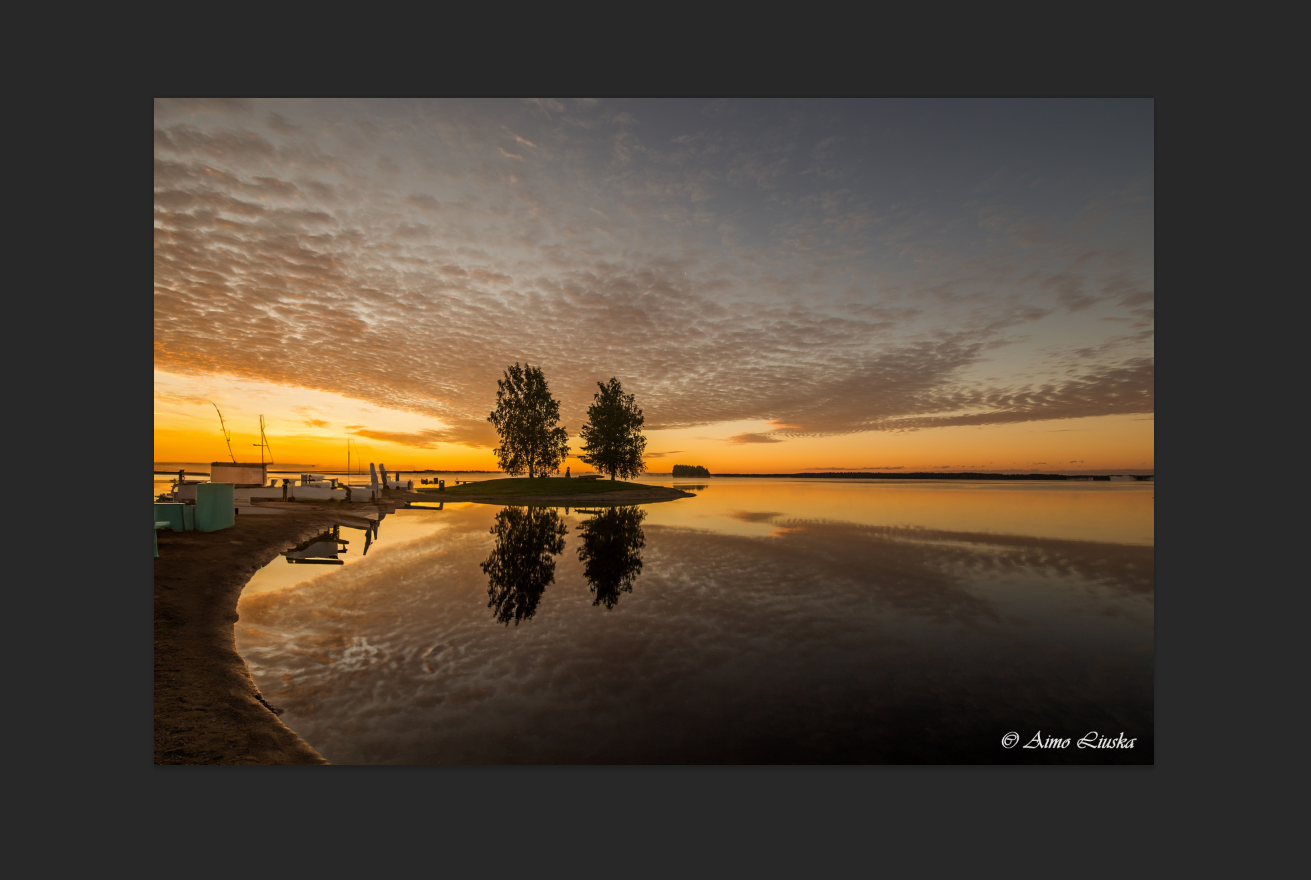 Esimerkki: Kuva-alueen laajentaminen sivuille Generative Expandilla[cite: 1].
Tee aina löysiä valintoja. Älä yritä valita kohdetta millintarkasti[cite: 1].
💡 Tekoäly tarvitsee hieman ympäröivää aluetta mukaan valintaan, jotta se ymmärtää kuvan alkuperäisen valon suunnan, varjot ja kohinan laadun. Näin lopputuloksesta tulee täysin näkymätön[cite: 1].