PHOTOSHOP: MUOTOKUVAN RETUSOINTI
Ammattilaisen työnkulku: ihohuokoset säilyvät, kasvot saavat syvyyttä ja lopputulos näyttää luonnolliselta – ei muovilta.
LUONNOLLINEN RETUSOINTI
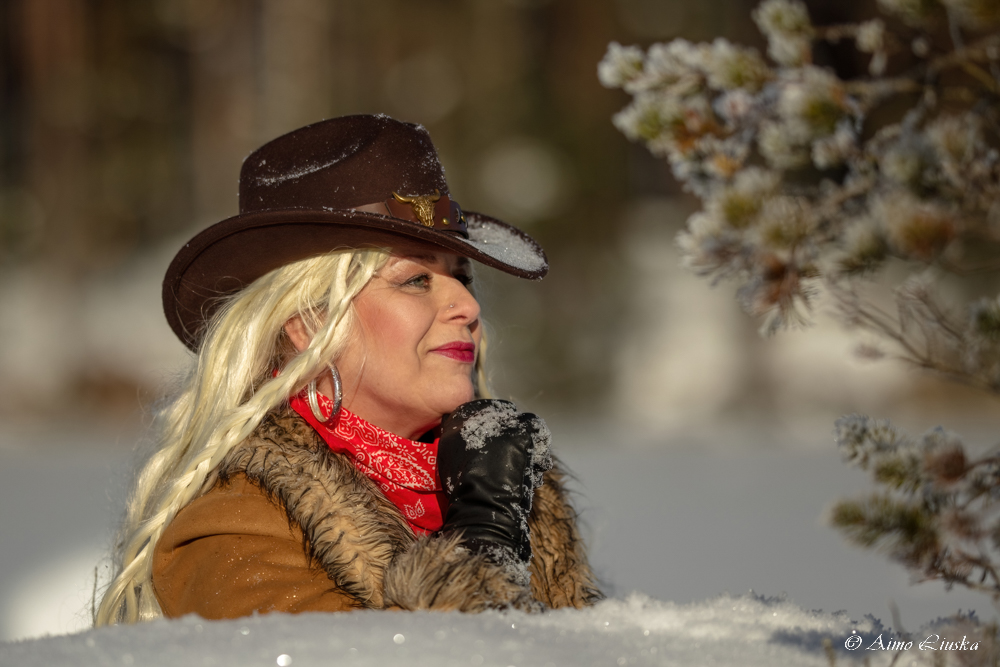
Tee kaikki omille tasoilleen: Älä koskaan muokkaa alkuperäistä taustatasoa. Kun jokainen vaihe on oma tasonsa, voit himmentää liian voimakkaan korjauksen Opacity-liukusäätimellä tai poistaa sen kokonaan.
KUUSI VAIHETTA VALMIISEEN MUOTOKUVAAN
Ihon puhdistus
Luo uusi tyhjä taso ja valitse Spot Healing Brush, Remove Tool tai Clone Stamp asetuksella Sample All Layers. Poista näppylät, irtohiukset ja roskat pienissä pätkissä. Pysyvät piirteet, kuten luomet ja arvet, jätetään yleensä paikalleen.
Frequency Separation
Erottele ihon sävyt ja tekstuuri kahdelle tasolle. Alempaa tasoa sumentamalla tasoitat läikikkään ihon, ja ylempi taso pitää huokoset tallessa. Tarkemmat ohjeet alla.
Dodge & Burn
Luo uusi taso, täytä se 50 % harmaalla ja aseta sekoitustilaksi Soft Light. Maalaa pehmeällä siveltimellä (Flow 2–5 %) valkoisella vaalentaaksesi ja mustalla tummentaaksesi. Korosta poskipäitä, nenänvartta ja leukalinjaa – se tuo kasvoille muotoa.
Silmien korostus
Lisää Curves-säätötaso, nosta keskisävyjä hieman ja maalaa maskiin vain iirikset. Puhdista silmänvalkuaisten punoitus Hue/Saturation-tasolla. Älä valkaise valkuaisia kirkkaanvalkoisiksi – se näyttää heti keinotekoiselta.
Terävöitys
Yhdistä näkyvät tasot uudeksi tasoksi (Ctrl+Alt+Shift+E), valitse Filter → Other → High Pass 1–2 px ja sekoitustilaksi Overlay. Lisää musta maski ja maalaa terävyys vain silmiin, ripsiin, kulmakarvoihin ja huuliin.
Värit ja viimeistely
Tasapainota ihon sävy Color Balance- tai Selective Color -tasolla (punaiset ja keltaiset). Lisää lopuksi kevyt vinjetti ja tarkista kontrasti. Katso kuvaa hetken päästä uudelleen – silmä tottuu muutoksiin nopeasti.
FREQUENCY SEPARATION VAIHE VAIHEELTA
- 1. Kaksi kopiota: kopioi taustataso kahdesti. Nimeä alempi "Sävyt" ja ylempi "Tekstuuri".
- 2. Sumenna sävytaso: piilota Tekstuuri-taso ja valitse Sävyt-tasolle Gaussian Blur. Säädä säde juuri niin suureksi, että huokoset katoavat (tyypillisesti 4–8 px).
- 3. Erota tekstuuri: valitse Tekstuuri-taso ja Image → Apply Image: taso "Sävyt", sekoitus Subtract, Scale 2, Offset 128 (8-bittinen kuva). 16-bittisessä kuvassa: sekoitus Add, Invert päälle, Scale 2, Offset 0.
- 4. Sekoitustila: aseta Tekstuuri-tason sekoitustilaksi Linear Light. Kuva näyttää taas täsmälleen alkuperäiseltä.
- 5. Tasoita sävyt: maalaa Sävyt-tasolla Mixer Brushilla tai valitse alueita Lasso-työkalulla ja sumenna niitä. Tekstuuri pysyy koskemattomana.
TEKOÄLY APUNA
- Remove Tool: poistaa häiritsevät kohteet ja ihovirheet yhdellä vedolla.
- Neural Filters → Skin Smoothing: nopea tasoitus. Pidä voimakkuus maltillisena ja käytä erillisellä tasolla.
- Select Subject / Sky: valmiit maskit taustan ja henkilön erilliseen käsittelyyn.
- Lisää tekoälytyökaluista: PS Tekoälytyökalut.
VÄLTÄ NÄMÄ
- Muovi-iho: liika sumennus poistaa huokoset. Ihossa kuuluu näkyä tekstuuria.
- Hehkuvat silmät: liian kirkkaat iirikset ja valkuaiset paljastavat retusoinnin heti.
- Muotojen muuttaminen: kasvojen tai vartalon muokkaus Liquify-työkalulla muuttaa ihmisen toiseksi. Kysy kuvattavalta, mitä hän haluaa.
- Ylikylläiset värit: iho muuttuu helposti oranssiksi. Tarkista punaisen ja keltaisen määrä.
Lue myös: PS Retusointi & Kuvankorjaus, PS Terävyys ja LR Muotokuvaus.