OPAS
Terävyys & Puhtaus
Digitaalinen jälkikäsittely vaatii tarkkaa silmää. Opi Photoshopin parhaat tekniikat kohinan hallintaan ja yksityiskohtien korostamiseen.
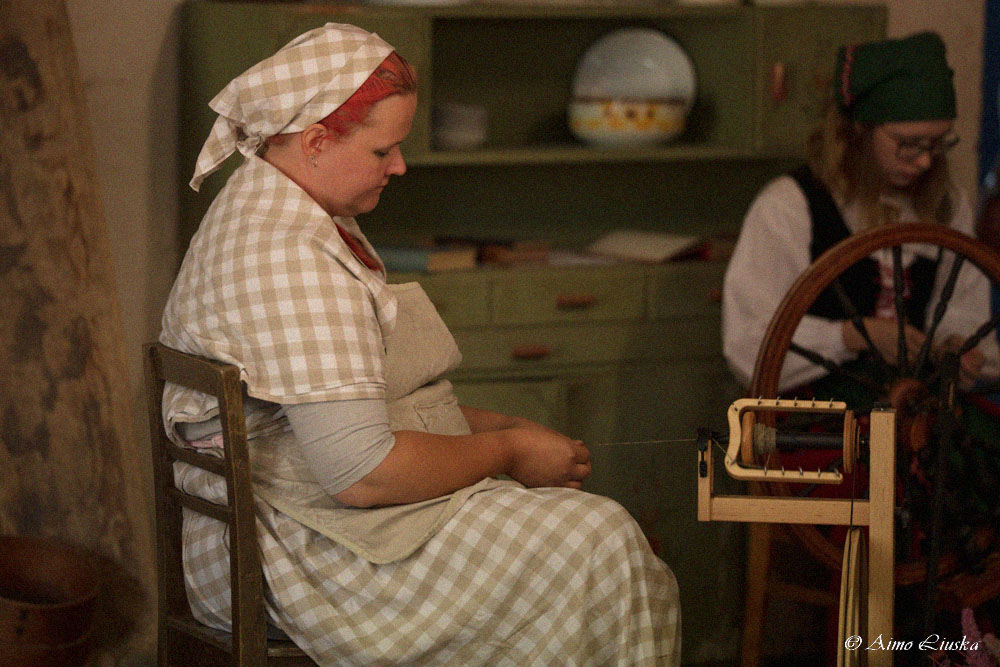
Lähtötilanne (Kohinaa)

Valmis kuva
PUHDISTUS
1. Digitaalinen puhdistus
Hallitse kohina ennen muita säätöjä tehokkaasti:
- Denoise AI / Camera Raw: Poista värikohina (Color) aina 100 % ja säädä luminanssikohinaa (Luminance) maltillisesti, jotta yksityiskohdat eivät sula.
- Smart Object -suojaus: Muuta taso älykohteeksi (Filter > Convert for Smart Filters) ennen kohinanvaimennusta, jotta voit säätää sitä myöhemmin.
TERÄVÖINTI
2. Rakenteen korostus
Terävöinti on aina työnkulun viimeinen vaihe:
- High Pass -tekniikka: Duplikoi taso, valitse Filter > Other > High Pass (säädä säde 1.0–2.0px). Vaihda tason sekoitustilaksi (Blend Mode) Overlay tai Soft Light.
- Smart Sharpen: Jos käytät suodinta, pidä Radius pienenä (0.5–1.0px) ja vaimenna vaaleiden reunojen haloja erillisestä Shadow/Highlight-välilehdestä.
Muistilista
Kohina on poistettava ennen terävöitystä. Jos terävöität kohinaista kuvaa, ohjelma tulkitsee kohinan reunoiksi ja vahvistaa virheitä tehden kuvasta käyttökelvottoman.
VIANMÄÄRITYS
Terävöinnin sudenkuopat
Valkoiset halot reunoilla?
Tämä johtuu liian suuresta säteestä (Radius) tai liian korkeasta määrästä (Amount). Laske arvoja välittömästi tai käytä High Pass -tason peittävyyden (Opacity) laskemista.
Iho muuttui muoviseksi?
Tekoälypohjainen tai liiallinen luminanssikohinan poisto hävittää hienovaraisen tekstuurin. Rajaa kohinanvaimennus tasomaskin avulla vain taustaan, jotta kohde säilyy terävänä.
Terävöinti lisäsi kohinaa?
Unsharp Mask tai Smart Sharpen tarttuu kuvan tasaisten alueiden (kuten taivaan) kohinaan. Käytä Smart Sharpenin "Reduce Noise" -liukusäädintä suodattamaan tasaiset pinnat pois.